Tampilkan postingan dengan label Photomanipulations. Tampilkan semua postingan

Photomanipulation: Old Dress Not For Sale

Photomanipulation: Old Dress Not For Sale

Setelah lewat dari tiga postingan akhirnya sekarang Psdink bisa menuliskan kembali tutorial favorit Psdink, yaitu tutorial Photomanipulation.

Pada tutorial Photomanipulation: Old Dress Not for Sale ini kita akan belajar menggabungkan gambar khususnya dalam hal penyesuaian warna hanya menggunakan perpaduan blending mode.

Jadi sekarang kita akan meninggalkan cara yang biasa Psdink lakukan yaitu menggunakan Adjustment Layer. Selamat mencoba.

Klasifikasi:
Tutorial: Photomanipulation | Tingkatan: II | Waktu: 25 Menit

Bahan yang digunakan:
Awan | Kayu | Tekstur I | Tekstur II | Mawar | Coat Stand

*Klik gambar untuk memperbesar gambar.

Preview

Photomanipulation: Old Dress Not For Sale

Langkah 1 Photomanipulation Old Dress Not for Sale


Buka gambar awan yang telah di download. Untuk memastikan, gambar awan yang Psdink gunakan berukuran 1024px X 682px.

Sekarang klik dua kali pada thumb layer background (gambar awan) kemudian ganti nama layer menjadi "awan". Tekan Ctrl + T untuk melakukan Free Transfrom pada layer awan. Atur seperti gambar di bawah.

Photomanipulation: Old Dress Not For Sale

Sekarang masukkan gambar kayu. Pertama-tema resize sebesar ukuran lembar kerja seperti gambar di bawah dengan cara tekan Ctrl + T. Kemudian ganti nama layer menjadi "kayu".

Photomanipulation: Old Dress Not For Sale

Atur posisi gambar kayu hingga persis berada di posisi blank pada layer awan. Kemudian tekan Ctrl + T setelah itu tekan klik-kanan pada lembar kerja dan pilih Perspective. Atur seperti gambar di bawah dengan cara tarik salah satu titik sudut.

Photomanipulation: Old Dress Not For Sale

Karena gambar bagian kiri dari awan terlihat lebih gelap maka kita akan membuat kayu bagian kiri juga lebih gelap dengan cara. Aktifkan Brush Tool (B) atur ukuran brush sekitar 175px berwarna hitam, hardness 0% dan opacity 50%.

Sekarang buat layer baru di atas layer kayu, beri nama layer "dark". Kemudian sapukan menggunakan brush seperti gambar di bawah.

Photomanipulation: Old Dress Not For Sale

Pastikan yang aktif adalah layer dark. Sekarang tekan Ctrl + Alt + G maka layer dark akan ter-clipping oleh layer kayu. Kemudain ganti blend mode layer dark menjadi Soft Light.

Photomanipulation: Old Dress Not For Sale

Sekarang aktifkan layer kayu kemudian klik icon Add Layer Style > Inner Shadow. Atur pengaturan seperti gambar di bawah.

Photomanipulation: Old Dress Not For Sale

Hasil sementara.

Photomanipulation: Old Dress Not For Sale

Langkah 2 Photomanipulation Old Dress Not for Sale


Sekarang masukkan gambar coat stand. Hapus background putih menggunakan Magic Wand Tool (W) kemudian rapikan menggunakan Pen Tool (P) dan potong menggunakan Rectangular Marquee Tool (M) hingga potongan seperti pada gambar preview.

Photomanipulation: Old Dress Not For Sale

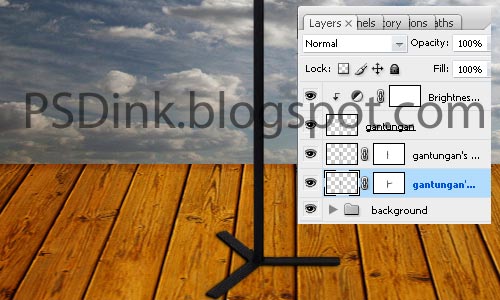
Ganti nama layer tersebut menjadi "gantungan". Sekarang klik icon Add Adjustment Layer > Brightness/Contrash. Atur nilai contrash menjadi 100% kemudian tekan Ctrl + Alt + G agar layer Brightness/Contrash ter-clipping oleh layer gantungan.

Photomanipulation: Old Dress Not For Sale

Kembali pada layer gantungan kemudian klik icon Add Layer Style > Drop Shadow. Atur seperti gambar di bawah.

Photomanipulation: Old Dress Not For Sale

Kemudian klik-kanan pada tulisan Drop Shadow yang terdapat pada layer gantungan. Pilih Create Layer, maka nanti akan terbetuk layer baru bernama "gantungan's Drop Shadow".

Sekarang aktifkan layer gantungan's Drop Shadow kemudian klik icon Add Vector Mask. Menggunakan brush berwarna hitam hapus bagian seperti gambar di bawah.

Photomanipulation: Old Dress Not For Sale

Saat ini bayangan masih nampak kurang realistis. Sekarang kita akan buat bayangan menjadi semakin realistis.

Bayangan yang tadi baru saja kita buat disebut Hard Shadow sementara yang akan kita buat sekarang disebut Soft Shadow. Baca artikel Cara Membuat Bayangan Agar Terlihat Realistis untuk lebih jelasnya.

Kembali pada layer gantungan kemudian klik icon Add Layer Style > Drop Shadow. Atur seperti gambar di bawah.

Ada banyak cara untuk membuat Hard Shadow ataupun Soft Shadow, ikuti tutorial tingkat expert pada judul Photomanipulation Ohh Turtle untuk mengetahuinya.

Photomanipulation: Old Dress Not For Sale

Ulangi langkah sebelumnya dengan membuat Drop Shadow menjadi layer baru kemudian beri Vector Mask dan hapus menggunakan brush berwarna hitam. Kemudian gabungkan semua layer ke dalam satu group dan beri nama "gantungan".

Hasil yang didapat.
Photomanipulation: Old Dress Not For Sale

Bersambung ke >> Photomanipulation: Old Dress Not For Sale II
PSDink | Tutorial Photoshop >>

Photomanipulations: Cara membuat "Crow is King" dengan Photoshop

Photomanipulations: Cara membuat "Crow is King" dengan Photoshop

Setelah lama tidak membuat tutorial tentang Photomanipulations karena sedang memperbaiki tampilan blog. Sekarang Psdink akan mengajak teman-teman untuk membuat photomanipulation yang berkesan minimalis dengan tema "Crow is King".

Tidak banyak perubahan pada tutorial Photomanipualtion: cara membuat "Crow is King" dengan Photoshop ini. Kita akan tetap belajar membuat bayangan dan penyesuaian warna agar gambar terlihat realisitis.

Semua bahan file yang dugunakan ber-ekstensi .png dan background cocok sekali untuk membuat foto miniatur jadi teman-teman tidak perlu repot memisahkan gambar. Selamat mencoba.

Klasifikasi:
Tutorial: Photomanipualtion | Tingkatan: II | Waktu: 25 Menit

Bahan yang digunakan:
Background | Gagak | Kuda | Sayap | Mahkota

*Klik gambar untuk memperbesar gambar.

Preview

Photomanipulations: Cara membuat "Crow is King" dengan Photoshop

Langkah 1 Photomanipulation "Crow is King"


Buka gambar background yang telah di download. Di sini Psdink menggunakan ukuran 1504px X 1004px. Kamu bisa menggunakan ukuran aslinya.

Photomanipulations: Cara membuat "Crow is King" dengan Photoshop

Sekarang langsung masukkan gambar gagak. Setelah itu resize dan atur seperti gambar di bawah. Ganti nama layer menjadi "gagak".

Photomanipulations: Cara membuat "Crow is King" dengan Photoshop

Nah sekarang kita akan membuat kepala gagak sedikit menunduk. Caranya aktifkan Rectangular Marquee Tool (M). Kemudian seleksi seperti gambar di bawah.

Photomanipulations: Cara membuat "Crow is King" dengan Photoshop

Sekarang tekan Ctrl + T untuk mengaktifkan Free Transfrom. Klik knan pada lembar kerja kemudian pilih Warp dan atur seperti gambar di bawah.

Photomanipulations: Cara membuat "Crow is King" dengan Photoshop

Setelah selesai tekan Enter kemudian Ctrl + D untuk mematikan seleksi. Inilah gambar sebelum dan sesudahnya.

Photomanipulations: Cara membuat "Crow is King" dengan Photoshop

Langkah 2 Photomanipulation "Crow is King"


Sekarang kita akan membuat bayangan pada kaki burung gagak dengan cara. Buat layer baru di bawah layer gagak. Beri nama layer "hard shadow".

Aktifkan Brush Tool (B). Dengan brush berwarna hitam ukuran 20px dan hardness 0% sapukan seperti gambar di bawah.

Photomanipulations: Cara membuat "Crow is King" dengan Photoshop

Kemudian beri layer hard shadow Filter > Blur > Gaussian Blur dengan radius 10px.

Photomanipulations: Cara membuat "Crow is King" dengan Photoshop

Duplikat layer hard shadow dengan menekan Ctrl + J. Maka akan terbentuk layer baru bernama "hard shadow copy". Dengan layer hard shadow copy masih aktif. Tekan Ctrl + F untuk mengulang perintah Filter yang sebelumnya, yaitu Gaussian Blur dengan radius 10px.

Photomanipulations: Cara membuat "Crow is King" dengan Photoshop

Sekarang buat layer baru di bawah layer hard shadow. Beri nama layer "soft shadow". Ingat bayangan yang menjauh akan semakin memudar.

Aktifkan Brush Tool (B). Dengan brush berwarna hitam, hardness 0% dan opacity 50%. Atur ukuran brush sekitar 20px untuk bagian kaki dan sapukan seperti gambar di bawah. Seperti yang dijelaskan di atas jadi dekat bagian ekor kita buat sedikit lebih tebal.

Photomanipulations: Cara membuat "Crow is King" dengan Photoshop

Sekarang tekan Ctrl + F kembali untuk mengulang perintah filter sebelumnya. Kemudian buat layer baru di atas layer gagak. Beri nama layer "clipping".

Menggunakan brush berwarna hitam ukuran 45px, hardness 0% dan opacity 50%. Sapukan pada bagian kaki burung. Setelah selesai tekan Ctrl + Alt + G agar layer clipping ter-clipping oleh layer gagak.

Sekarang gabungkan semua layer kecuali layer background ke dalam satu group. Beri nama group "gagak".

Photomanipulations: Cara membuat "Crow is King" dengan Photoshop

Langkah 3 Photomanipulation "Crow is King"


Masukkan gambar kuda. resize ukuran dan atur posisi seperti gambar di bawah kemudian ganti nama layer menjadi "kuda".

Photomanipulations: Cara membuat "Crow is King" dengan Photoshop

Sekarang Klik icon Add Adjustment Layer > Brightness/Contrast. Atur seperti gambar di bawah kemudian tekan Crtl + Alt + G untuk membuat clipping dan ganti Blend Mode menjadi Soft light.

Photomanipulations: Cara membuat "Crow is King" dengan Photoshop

Sekarang masukkan gambar sayap. Hapus tulisan yang terdapat pada gambar dan resize kira-kira seperti gambar di bawah.

Photomanipulations: Cara membuat "Crow is King" dengan Photoshop

Pastikan yang aktif adalah layer sayap. Kemudian dengan menggunakan Rectangular Marquee Tool (M) seleksi seperti gambar di bawah dan tekan Ctrl + Shift + J. Maka sayap akan terpisah menjadi dua leyer. Tekan Ctrl + D untuk mematikan seleksi.

Ganti nama layer "sayap kanan" untuk bagian kanan dan "sayap kiri" untuk bagian kiri sementara gelandang untuk bagian Xavi :).

Photomanipulations: Cara membuat "Crow is King" dengan Photoshop

Kita mulai dengan sayap kanan. Pindahkan layer sayap kanan ke bawah layer kuda dan Rotate seperti ini menggunkan Free Transform (Ctrl + T).

Photomanipulations: Cara membuat "Crow is King" dengan Photoshop

Untuk sayap kiri sedikit repot setelah Iniesta diganti. Tapi tenang saja lupakanlah kekalahan pahit Barcelona :(.

Kembali pada pembahasan. Tekan Ctrl + T kemudian klik-kanan pilih Flip Vertikal dan Rotate seperti gambar di bawah.

Photomanipulations: Cara membuat "Crow is King" dengan Photoshop

Sekarang kita akan sedikit memanipulasi gambar sayap kiri. Duplikat layer sayap kiri dengan cara tekan Ctrl + J. Turunkan posisi layer sayap kiri copy seperti gambar di bawah.

Sengaja Psdink seleksi biar kamu mudah melihatnya.

Photomanipulations: Cara membuat "Crow is King" dengan Photoshop

Tekan Ctrl+klik pada Thumb layer sayap kiri untuk membuat seleksi. Kemudian tekan Ctrl + Shift + I untuk membalikkan seleksi.

Terakhir pastikan kembali yang aktif adalah layer sayap kiri copy kemudian tekan Delete untuk menghapus. Dilanjutkan dengan menekan Ctrl + D untuk mematikan seleksi.

Photomanipulations: Cara membuat "Crow is King" dengan Photoshop

Sekarang buat layer baru di bawah layer Brightness/Contras. Caranya aktifkan layer kuda kemudian klik icon Add New Layer. ganti nama layer baru tersebut menjadi "shadow".

Kemudian aktifkan Brush Tool (B). Menggunakan brush berwarna hitam ukuran 15px, hardness 0% dan opacity 50%. Sapukan pada bagian seperti gambar di bawah.

Photomanipulations: Cara membuat "Crow is King" dengan Photoshop

Dengan layer shadow masih aktif pilih Filter > Blur > Gaussian Blur. Beri nilai radius 2px.

Photomanipulations: Cara membuat "Crow is King" dengan Photoshop

Sekarang buat layer baru di paling atas. Beri nama layer soft shadow. Menggunakan brush berwarna hitam ukuran 80px, hardness 0% dan opacity 50%. Sapukan pada bagian seperti gambar di bawah.

Yang diberi lingkaran menggunakan ukuran 60px.

Photomanipulations: Cara membuat "Crow is King" dengan Photoshop

Ganti opacity layer soft shadow menjadi 50%. kemudain pilih Filter > Blur > Gaussian Blur. Beri nilai radius 5px. Terkahir gabungan semua layer yang berhubungan dengan layer kuda menjadi satu group. Beri nama group "kuda".

Photomanipulations: Cara membuat "Crow is King" dengan Photoshop

Langkah 4 Photomanipulation "Crow is King"


Sekarang kita akan melakukan penyesuaian warna. Pertama-tama kita akan mengatur menggunakan Gradient Map.

Klik icon Add adjustment Layer > Gradient Map. Pilih warna hijau #1eff00 ke kuning #fcff00. Penjelasan mengenai Graident Map telah Psdink tulis pada tutorial Photomanipulation: Ohh Turtle.

Setelah selesai ganti Blend Mode menjadi Soft Light dengan opacity 25%.

Photomanipulations: Cara membuat "Crow is King" dengan Photoshop

Sekarang klik icon Add adjustment Layer > Curve. Atur tone hijau dan biru seperti gambar di bawah. Kemudian ubah Blend Mode menjadi Multiply dengan opacity 50%. Penggunaan Curve sebenarnya tidak jauh berbeda dengan Color Balance.

Photomanipulations: Cara membuat "Crow is King" dengan Photoshop


Photomanipulations: Cara membuat "Crow is King" dengan Photoshop

Langkah 5 Photomanipulation "Crow is King"


Tahap terakhir kita akan menambah warna gelap dan memberi mahkota pada kepala gagak. Buat layer baru di atas layer background. Beri nama layer "gradasi".

Menggunakan brush berwarna hitam ukuran 300px, hardness 0% dan opacity 100%. Sapukan pada bagian seperti gambar di bawah. Kemudian ganti Blend Mode layer menjadi Soft Light.

Photomanipulations: Cara membuat "Crow is King" dengan Photoshop


Photomanipulations: Cara membuat "Crow is King" dengan Photoshop

Setelah dari tadi kita sibuk membuat gambar agar terlihat realistis sekarang saatnya bersenang-senang.

Masukkan gambar mahkota dan pidahkan ke paling layer atas. Kemudianlik icon Add Layer Style > Color Overlay, pilih warna putih dan ganti nama layer menjadi "mahkota".

Sekarang pindahkan mahkota tepat di atas kepala burung kemudian tekan Ctrl + T untuk me-resize, me-rotate dan mengatur Warp.
Tambahan: Invisible layer Hard shadow copy pada group gagak.

Hasil akhir.

Photomanipulations: Cara membuat "Crow is King" dengan Photoshop

Hasil lainnya :)

Photomanipulations: Cara membuat "Crow is King" dengan Photoshop
PSDink | Tutorial Photoshop >>

Tutorial Photomanipulation: Ohh Turtle

tutorial menggabungkan gambar ohh turtle

Pada tutorial kali ini Psdink akan membahas tentang cara membuat manipulasi foto ohh turtle. Cara-cara yang dilakukan untuk menggabungkan gambar pada tutorial photomanipulation ohh turtle tetap sama dengan cara-cara sebelumnya dalam melakukan penggabungan gambar agar terlihat realistis.
PSDink | Tutorial Photoshop >>

Tutorial Photomanipulation: Dolpin on Road

Cara menggabungkan gambar dengan Photoshop

Pada tutorial photomanipulation Dolpin on road ini. PSDink akan membahas tentang cara menggabungkan dua gambar menggunakan brush. Tapi tentunya kita tetap akan melakukan penyesuaian warna sebagai pedoman dasar untuk melakukan compositing pada tutorial photomanipulation Dolpin on road. Selamat mencoba.

Klasifikasi:
Tutorial: Photomanipulations | Tingkatan: II | Waktu: 25 Menit

Bahan yang digunakan:
Lumba-lumba | Jalanan

*Klik gambar untuk memperbesar gambar.

Preview

Cara menggabungkan gambar dengan Photoshop

1. Masukkan gambar jalanan ke lembar kerja Photoshop.

Cara menggabungkan gambar dengan Photoshop

2. Masukkan gambar Lumba-lumba kemudian drag ke lembar kerja kita. Tekan Ctrl + T untuk melakukan free transform seperti ini. Ganti nama layer menjadi "lumba-lumba".

Cara menggabungkan gambar dengan Photoshop

3. Masih pada layer lumba-lumba, klik icon Add Vector Mask. Dengan menggunakan brush  lembut berwarna hitam. Sapukan hingga seperti gambar di bawah.

Cara menggabungkan gambar dengan Photoshop

4. Kita akan membuat penyesuaian terhadap air laut agar menyatu dengan jalanan. Klik icon Add Adjustment Layer > Hue/Saturation. Berikan nilai -93 pada saturation. Kemudian tekan Ctrl + Atl + G untuk membuat clipping mask.

Cara menggabungkan gambar dengan Photoshop

5. Aktifkan Pen Tool (P) dalam bentuk path. Buat bentuk mengikuti lumba-lumba.

Cara menggabungkan gambar dengan Photoshop

6. Dengan Pen Tool (P) masih aktif tekan klik-kanan pada lembar kerja pilih Make Selection, atur nilai Feather 0.2px.

Pastikan yang aktif adalah layer mask pada layer hue/saturation. Kemudian isi dengan warna hitam. Tekan Ctrl + D untuk mematikan seleksi.

Cara menggabungkan gambar dengan Photoshop

7. Buat layer baru di atas later hue/saturation. Beri nama layer "gradasi". Aktifkan Gradient Tool (G), atur seperti gambar berikut.

Cara menggabungkan gambar dengan Photoshop

8. Tekan Ctrl-klik pada layer mask hue/saturation untuk membuat seleksi mengikuti bentuk lumba-lumba. Dengan Gradient Tool (G) masih aktif, tarik garis seperti ini pada layer gradasi.

Ubah blend mode layer gradasi menjadi soft light, opacity 50%. Kemudian tekan Ctrl + D untuk mematikan seleksi.

Cara menggabungkan gambar dengan Photoshop

9. Pindah ke layer lumba-lumba. Klik icon Add Layer Style > Inner Glow. Atur seperti gambar di bawah.

Cara menggabungkan gambar dengan Photoshop

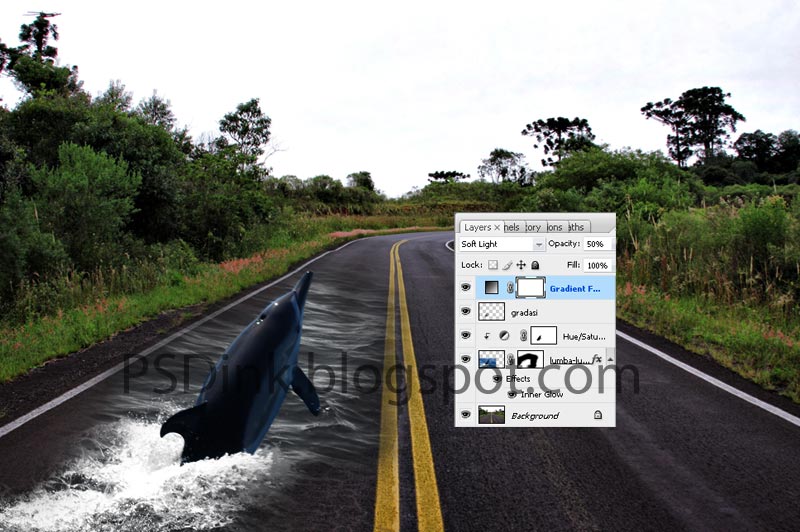
10. Terkahir, Klik icon Add Adjustment Layer > Gradient Fill, atur seperti gambar di bawah dan ubah blend mode menjadi soft light, opacity 50%.

Cara menggabungkan gambar dengan Photoshop

Hasil akhir.

Cara menggabungkan gambar dengan Photoshop


Baca juga artikel cara menggabungkan gambar Ohh Turtle dan rahasia cara menggabungkan gambar.
PSDink | Tutorial Photoshop >>